
第一次使用也可以照着做:先完成自己电脑对应的安装,再按统一步骤启动,最后按需安装生图、生视频技能。
适用:Windows 10 2004(内部版本 19041)及以上,x64 电脑;Apple 芯片 Mac(M 系列)。Windows 安装截图以 Windows 11 为例。界面小幅变化时,按按钮名称寻找。
1. Windows 安装|Mac 用户直接跳到第 2 节
本节目标:装好桌面应用和 Codex++,能打开 Codex++ 登录页。全程无需手动输入命令。
安装前先确认系统:最低要求为 Windows 10 2004,内部版本 19041;Windows 11 也可使用。在“设置 → 系统 → 关于”查看“Windows 规格”中的版本和操作系统内部版本,同时确认“系统类型”为 x64。低于最低版本时,请先更新 Windows;ARM 电脑不要直接套用此安装包。
1.1 安装桌面应用
- 打开浏览器,在网页中搜索 Microsoft Store(微软应用商店),点击搜索结果中的微软官方 Microsoft Store 网站进入。也可以从 Windows 开始菜单搜索并打开 Microsoft Store。
- 搜索 Codex,按下面截图找到对应应用。下载页名称显示为 ChatGPT,请核对发布者为 OpenAI,避免安装其他同名应用。
- 点击“下载”或“获取”,等待下载与安装完成。
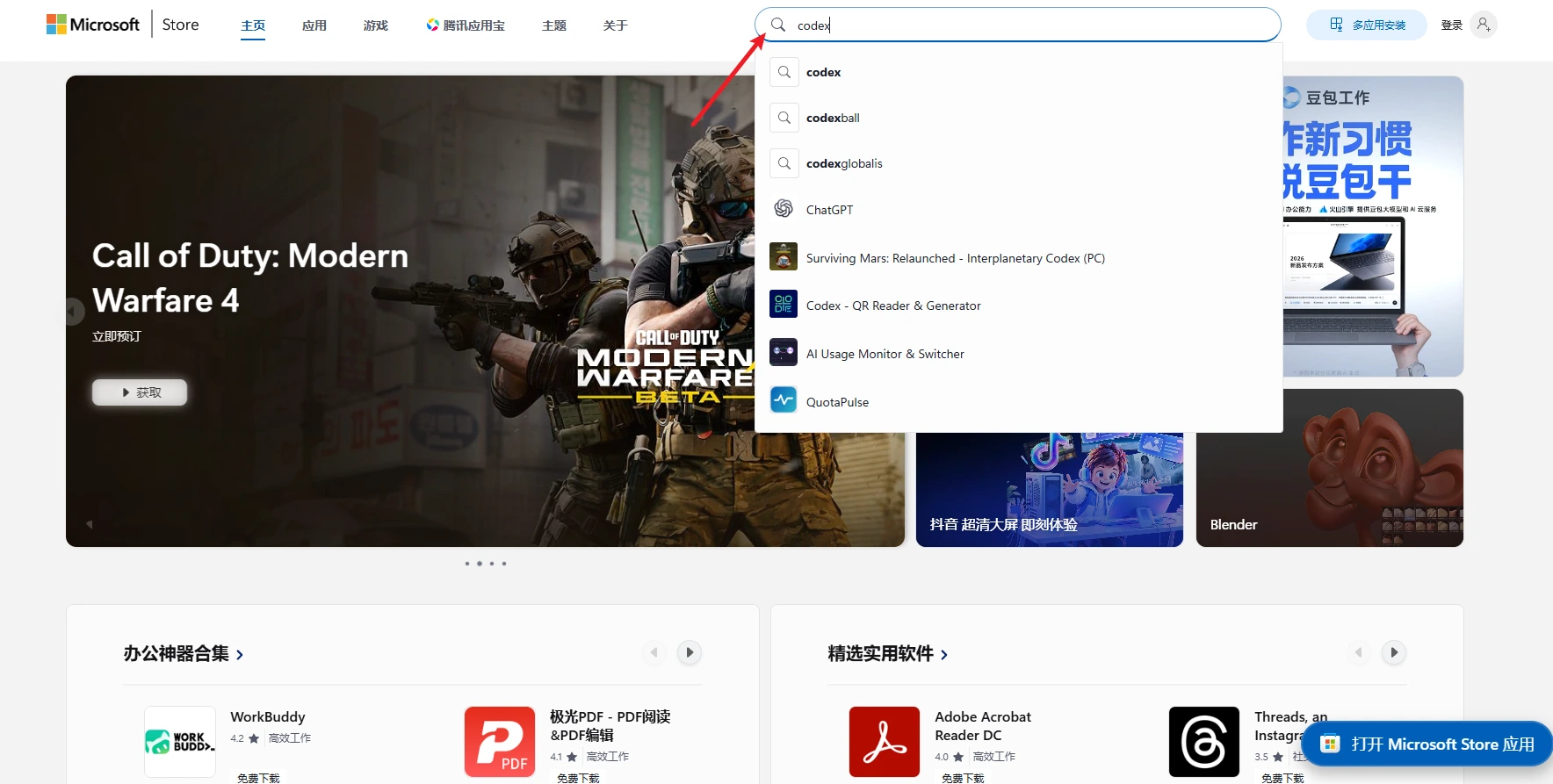
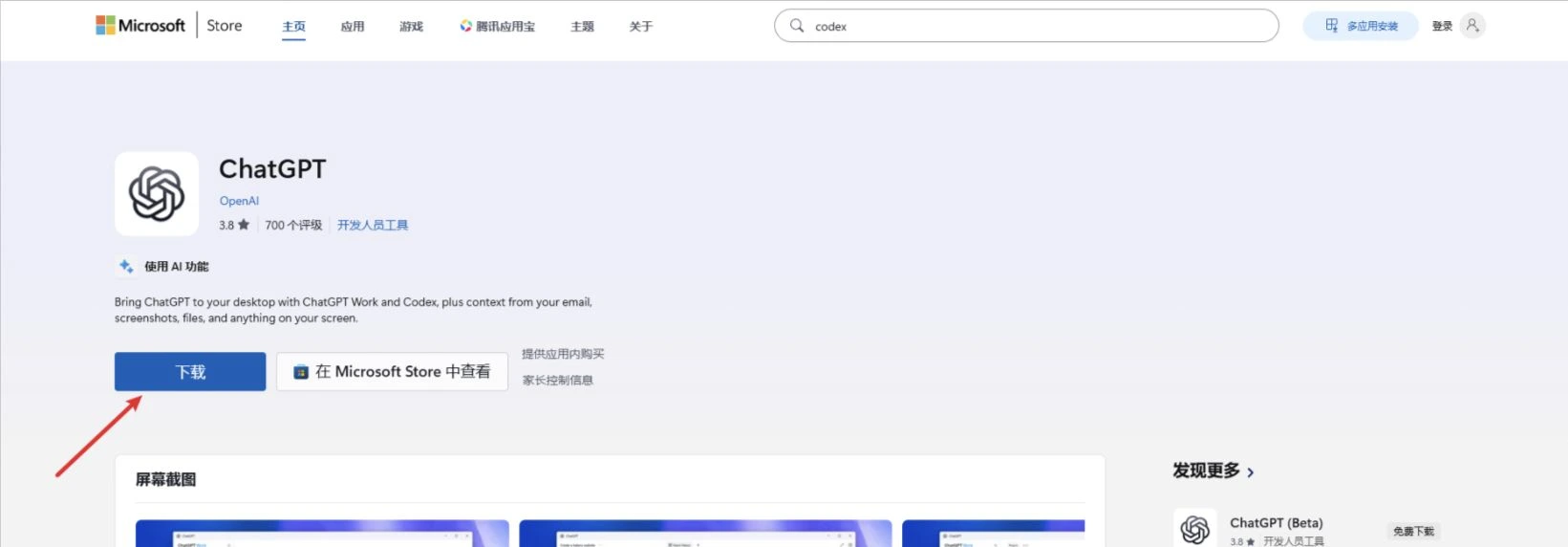
安装完成后,如果自动弹出登录页,先放在一边。继续安装 Codex++,稍后从 Codex++ 进入工作界面。
1.2 下载并安装 Codex++
Codex++ 安装包、配套 ChatGPT.dmg、操作截图与媒体技能包均通过 FastAiApi 官网公开提供。请选择与你电脑对应的安装包。
点击下载:FastAiApi Codex++ v1.11.5 官方下载(Windows / Mac)
- 下载完成后,双击这个 .exe 文件。
- 在安装向导中点击“下一步”,确认安装位置后点击“安装”。
- 等待完成,点击“完成”退出安装向导。
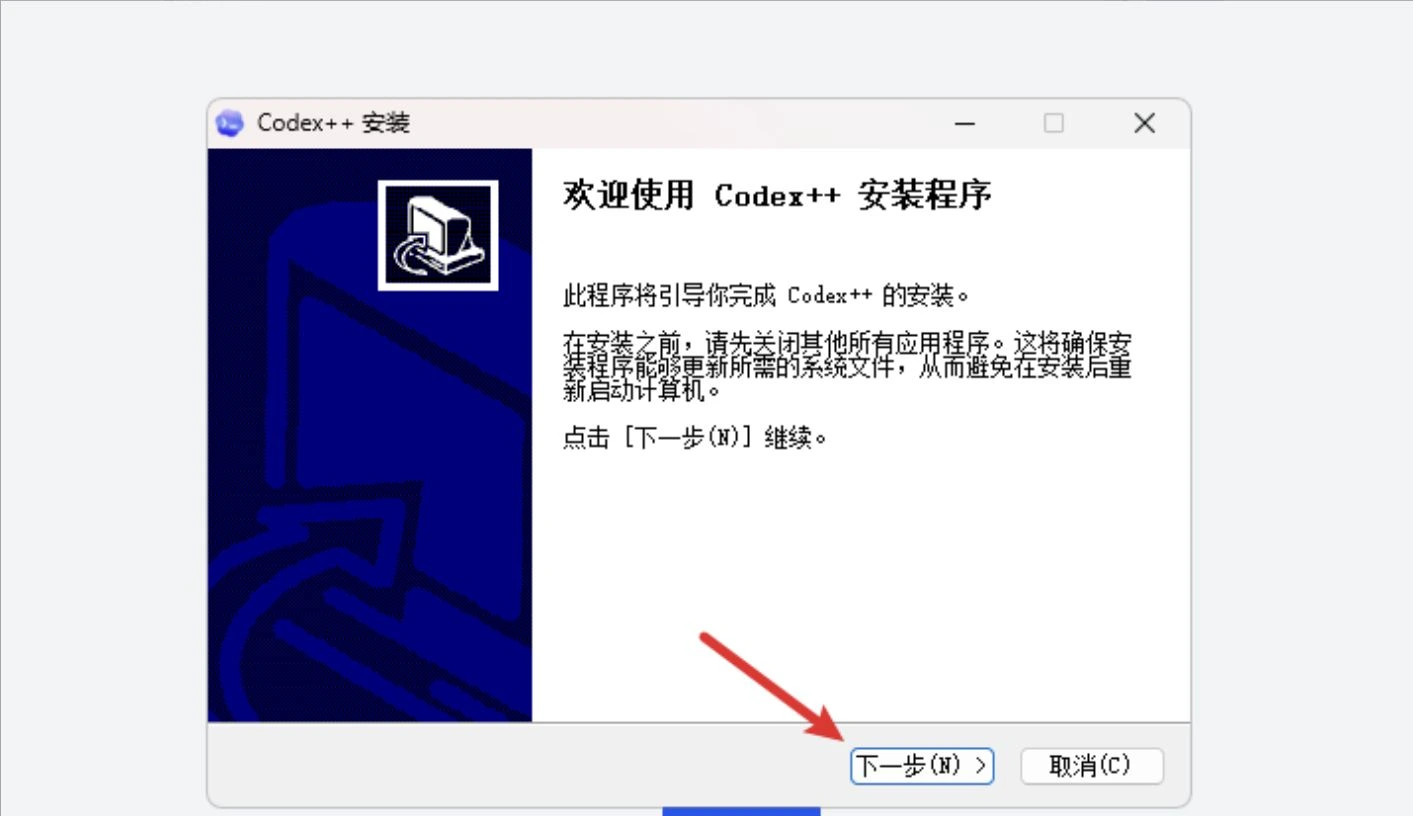
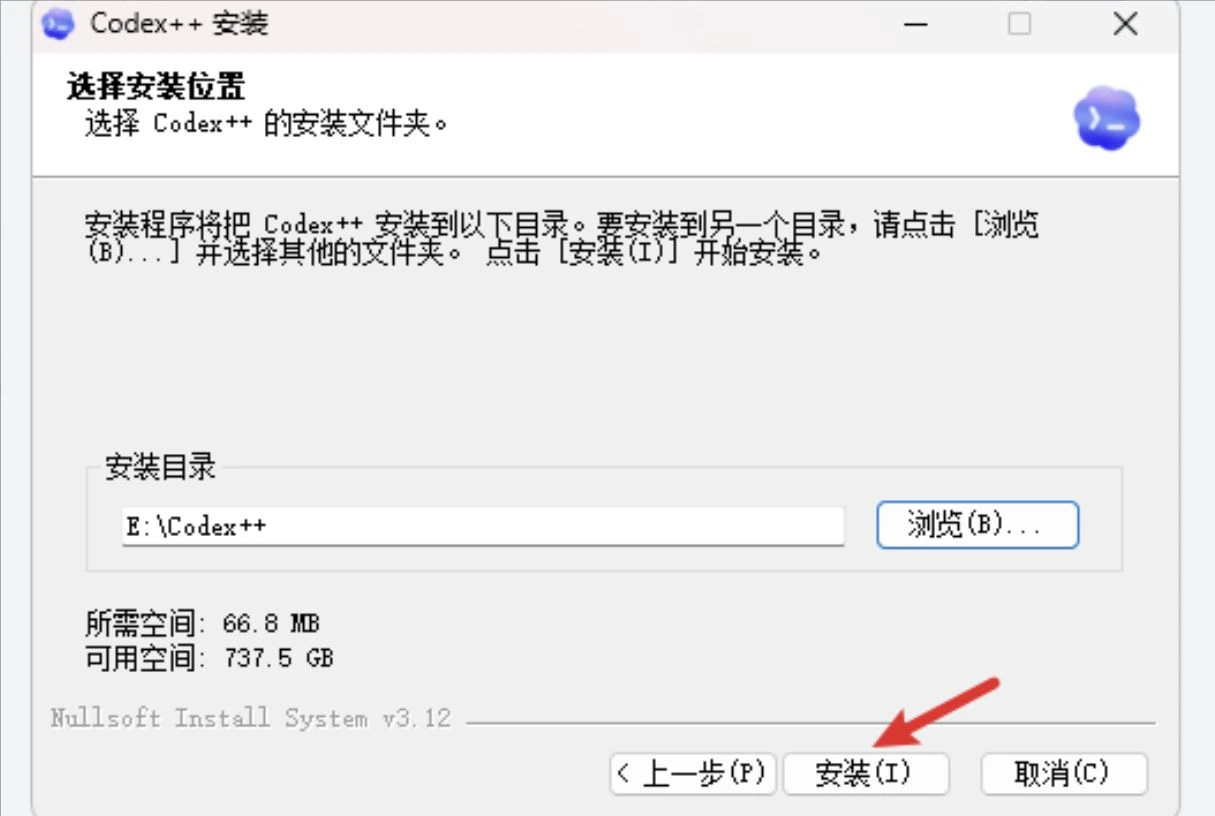
安装位置不用照抄截图。图中的 E:\Codex++ 只是示例;你的电脑没有 E 盘时,保留安装程序提供的默认位置即可。
1.3 打开 Codex++
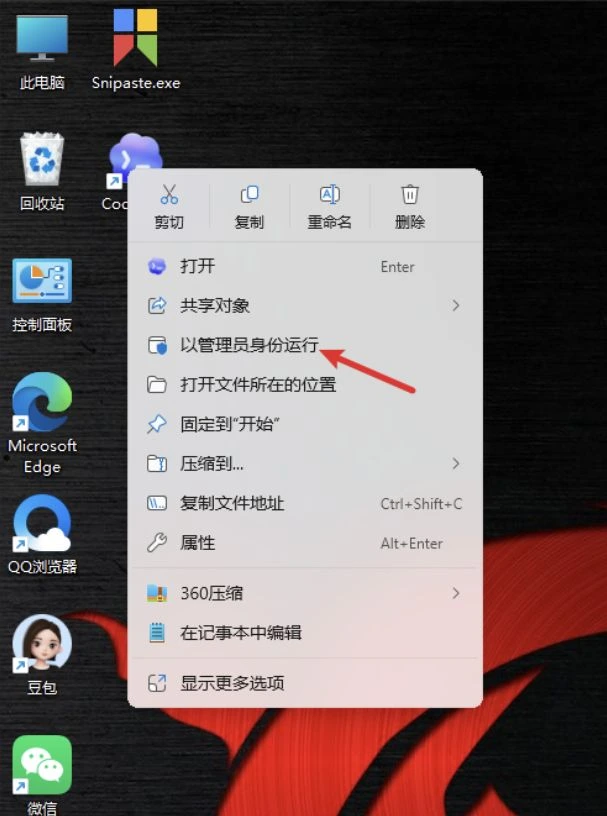
找到桌面或开始菜单中的 Codex++,右键选择“以管理员身份运行”;若系统询问是否允许此应用更改设备,核对应用后继续。
2. Mac 安装|Windows 用户可跳过整节
本节目标:把两个应用装进“应用程序”,能打开 Codex++。本节的 arm64 安装包适用于 Apple 芯片(M1 / M2 / M3 等 M 系列);可在左上角苹果菜单 →“关于本机”查看芯片。Intel Mac 不适用此安装包。
2.1 准备两个安装包
- FastAiApi Codex++ v1.11.5 官方下载(Windows / Mac):Codex++ 启动器。
- ChatGPT.dmg:配套桌面应用,文件名就是 ChatGPT.dmg。
下载后通常可以在 Finder(访达)的“下载”文件夹找到。.dmg 是 Mac 安装文件,不要下载 Windows 的 .exe。
2.2 安装 Codex++
- 双击 CodexPlusPlus-1.11.5-macos-arm64.dmg。
- 在弹出的窗口中,把 Codex++ 图标拖到右侧 Applications(应用程序) 文件夹。
- 等待复制完成,再从 Finder →“应用程序”打开 Codex++。
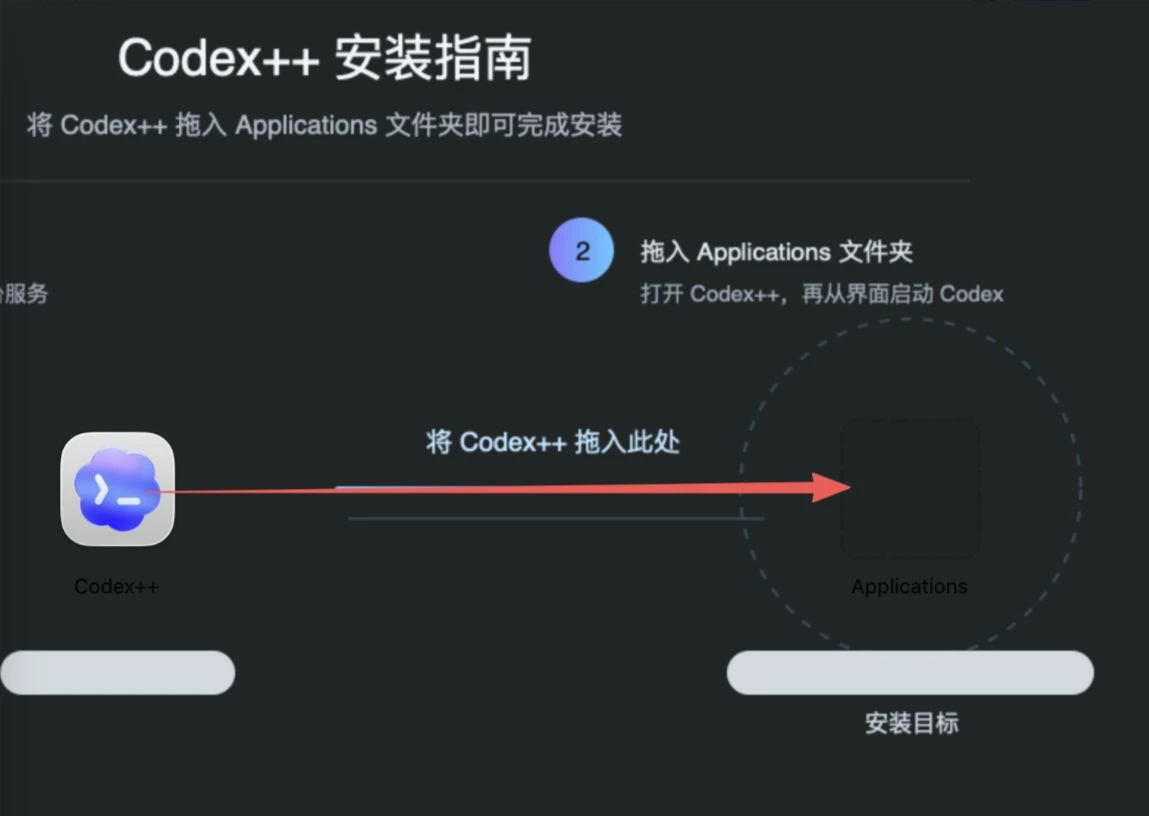
正常安装后的路径是:/Applications/Codex++.app。不要一直从 .dmg 安装窗口里运行应用。
2.3 仅在提示“已损坏”时处理
如果 Codex++ 能正常打开,跳过这一步,继续安装桌面应用。若提示“Codex++ 已损坏,应移到废纸篓”,先取消提示,并确认使用的是本教程提供且你信任的安装包。
- 确认 Codex++ 已经拖入“应用程序”。
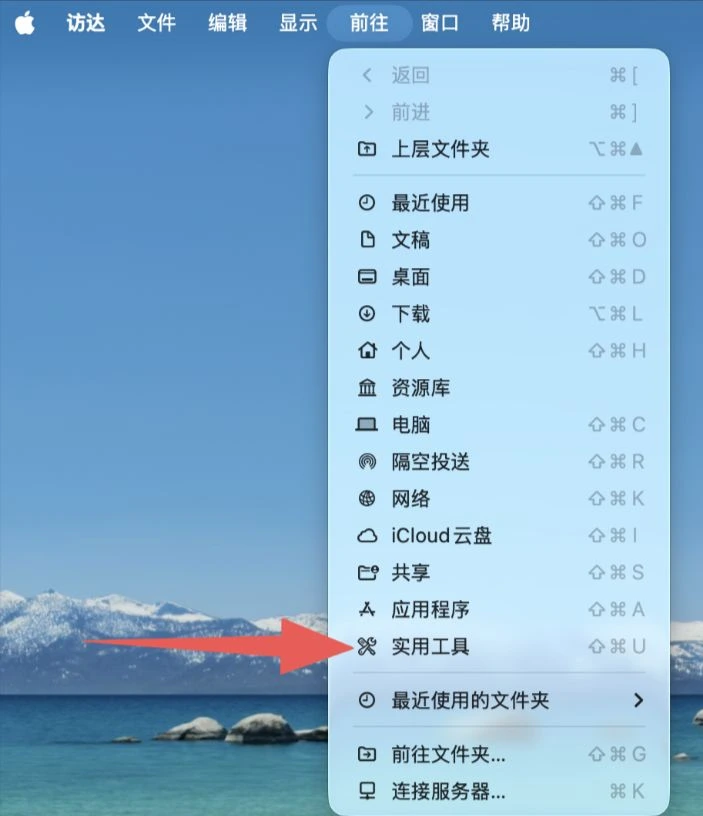
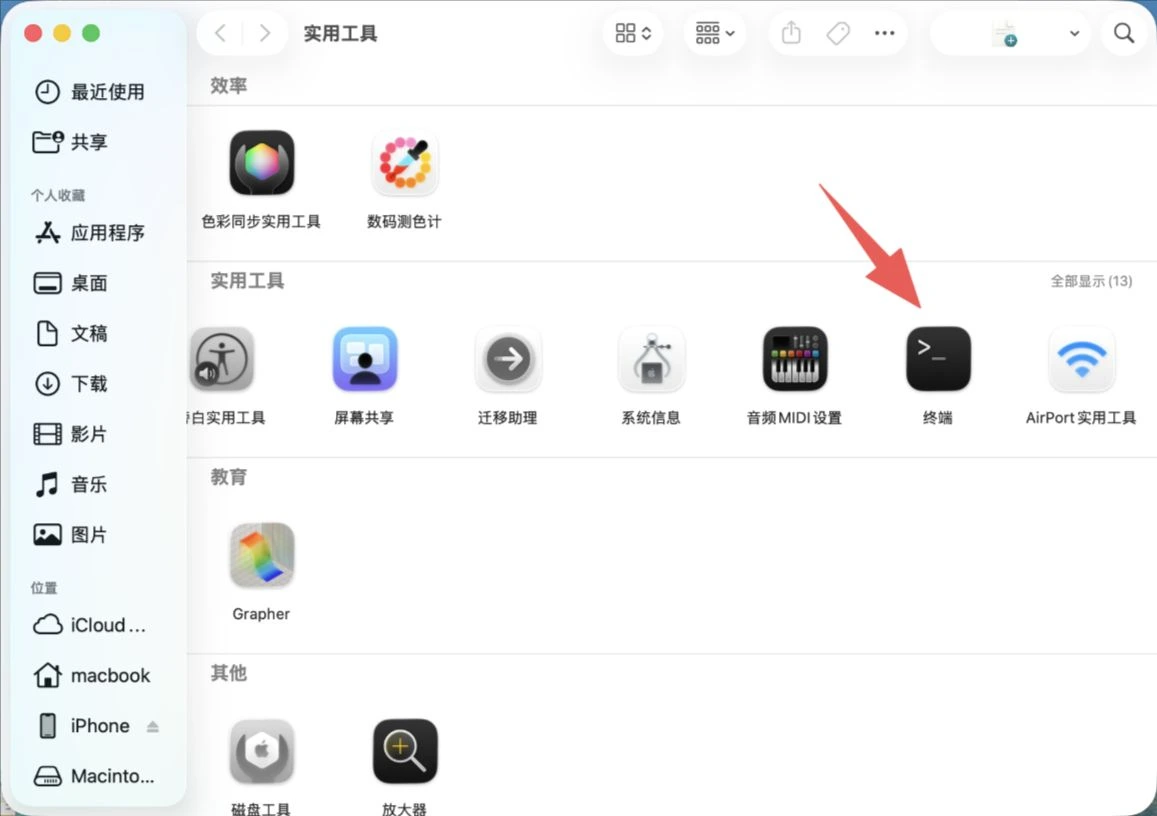
- 在 Finder 顶部菜单选择“前往 → 实用工具”,打开“终端”。
- 复制下方完整命令,粘贴到终端后按回车;完成后重新打开“应用程序”中的 Codex++。
xattr -cr "/Applications/Codex++.app"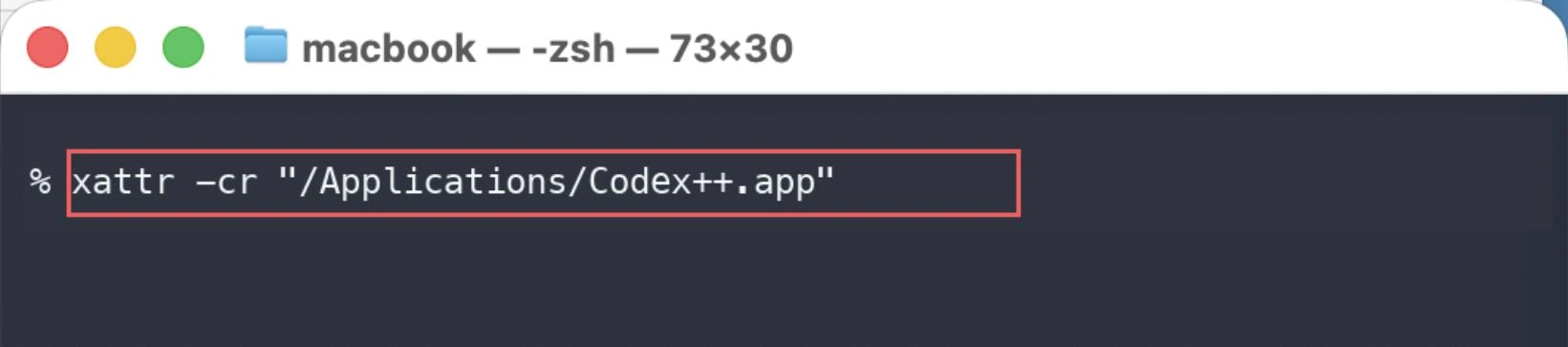
这条命令会清除该应用的扩展属性(包含下载隔离标记),仅针对上述路径执行。不要改成整个 Applications 文件夹,也无需自行加 sudo。没有输出且回到提示符通常表示命令执行完毕;若出现“找不到文件”,先检查应用是否已放进“应用程序”、名称是否一致。
2.4 安装配套桌面应用
- 双击刚才下载的 ChatGPT.dmg。
- 按安装窗口提示,把其中的应用拖入 Applications(应用程序),等待复制完成。
- 完成后打开 Codex++,进入下一节注册、登录和启动。
Codex++ 检测到的桌面应用路径为 /Applications/ChatGPT.app。这是桌面应用路径,与 /Applications/Codex++.app 的启动器路径不同。
3. 统一启动与第一次使用|Windows / Mac 通用
3.1 注册或登录 Codex++
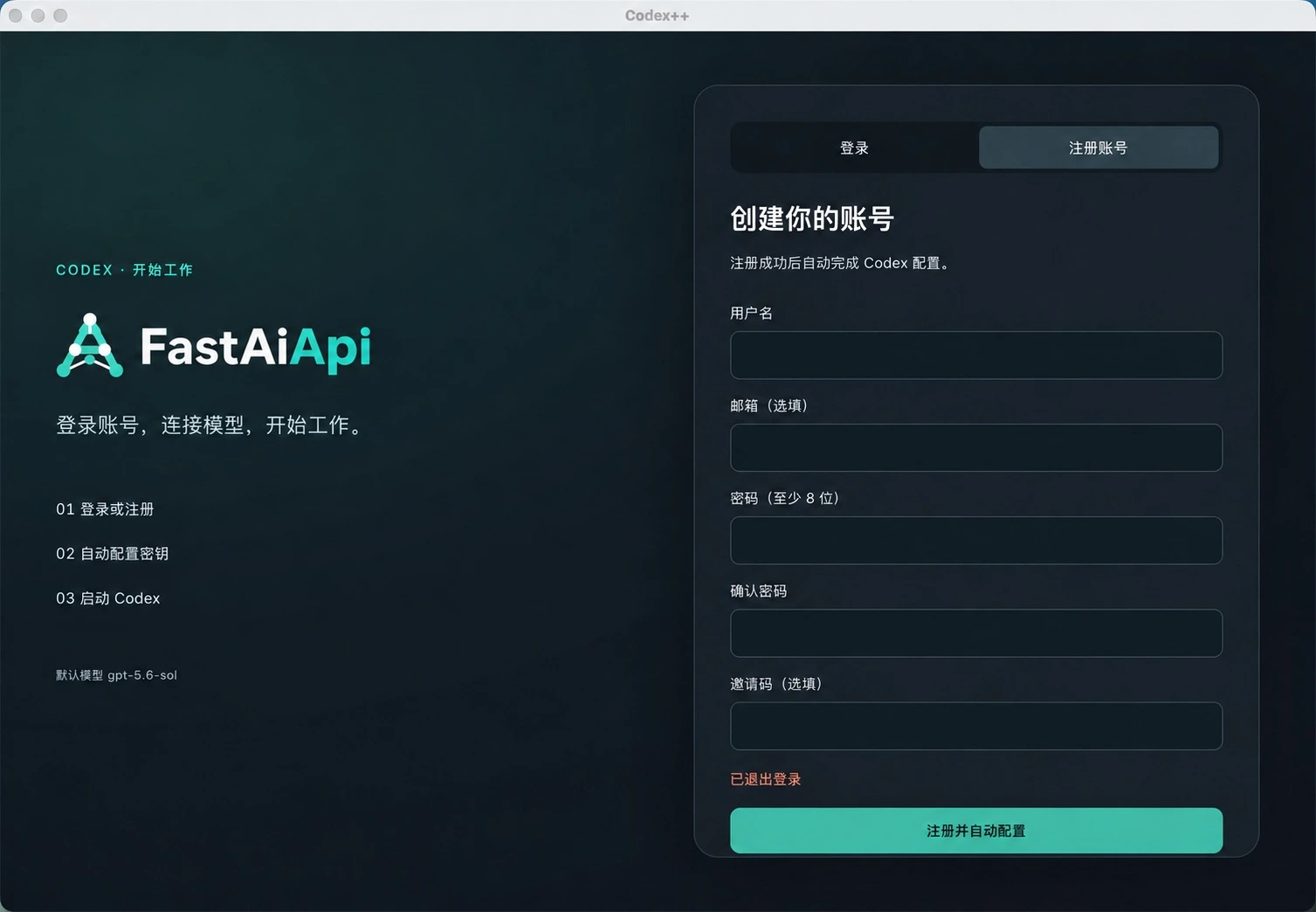
- 打开 Codex++。已有账号直接登录;首次使用切换到“注册账号”。
- 按页面要求填写用户名、密码等信息。邀请码为选填,没有可以留空。
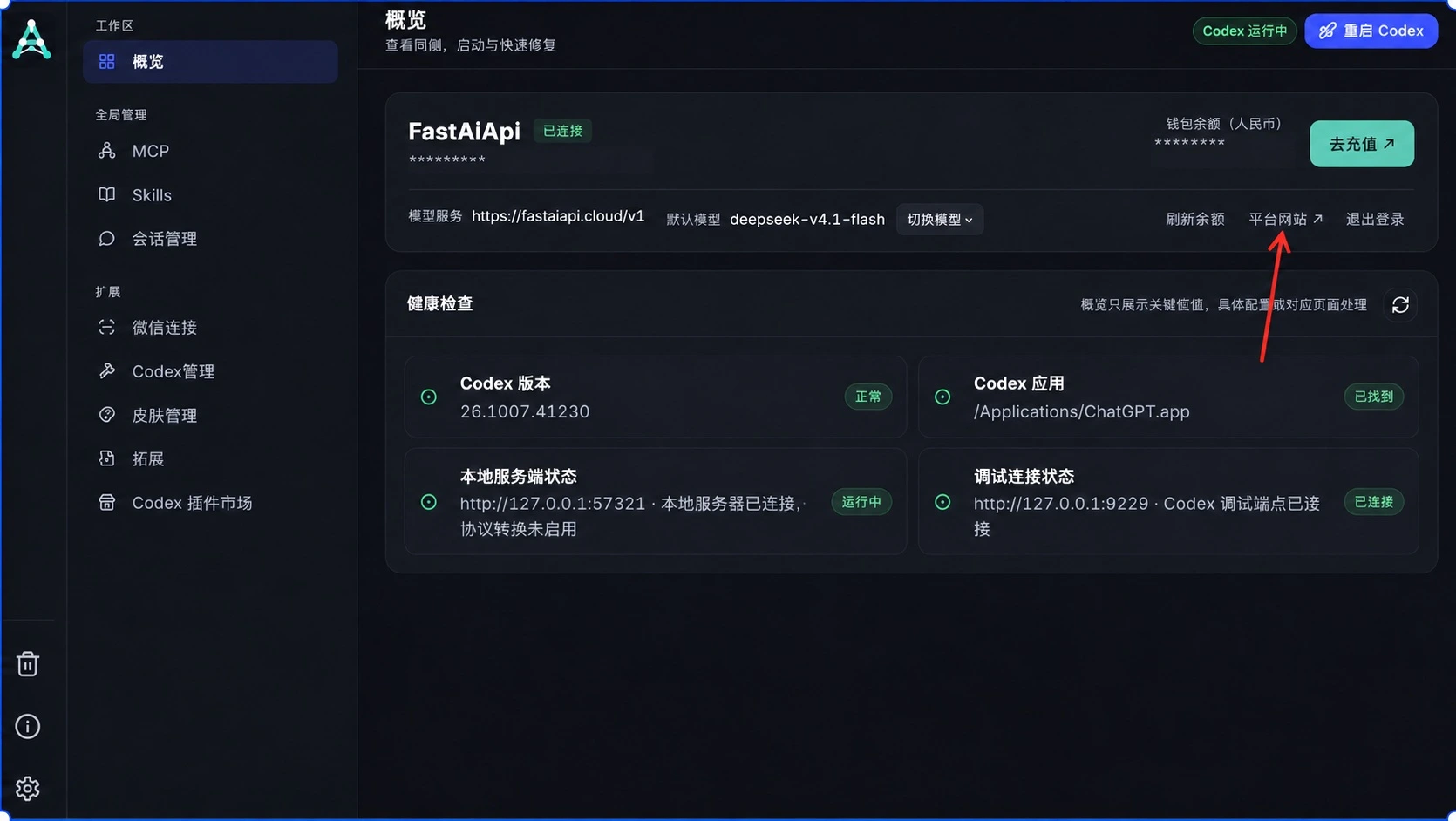
- 登录成功后进入“概览”。确认模型服务已连接;需要充值时,通过页面“去充值”或平台提供的客服入口处理,费用以平台实际显示为准。
3.2 选模型,再点击“启动 Codex”
- 在“概览”中找到“切换模型”,选择当前账号可用的对话模型。
- 查看“Codex 应用”是否显示“已找到”;未找到时,先回到自己系统的安装章节,确认桌面应用也已安装。
- 点击右上角 “启动 Codex”;已经运行时,按钮可能显示“重启 Codex”。
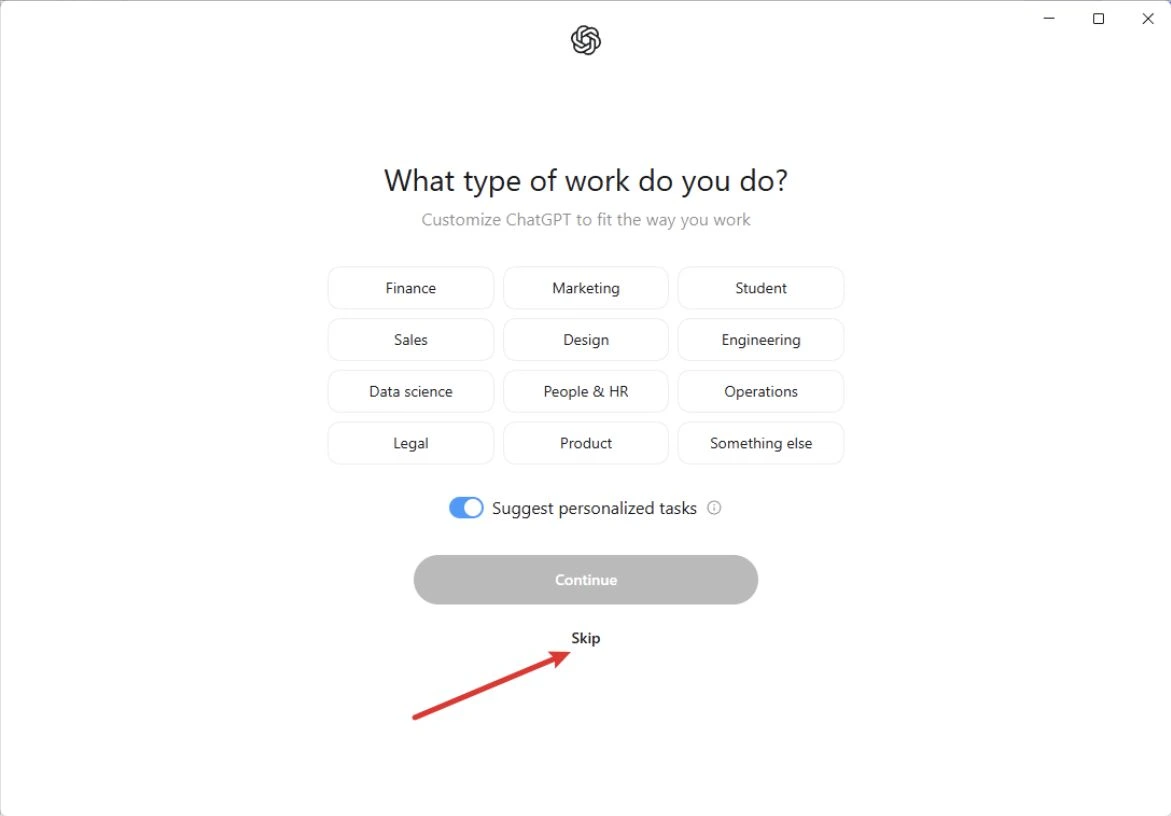
- 等待工作界面打开。如果出现职业选择等首次引导,可点击 Skip(跳过)。
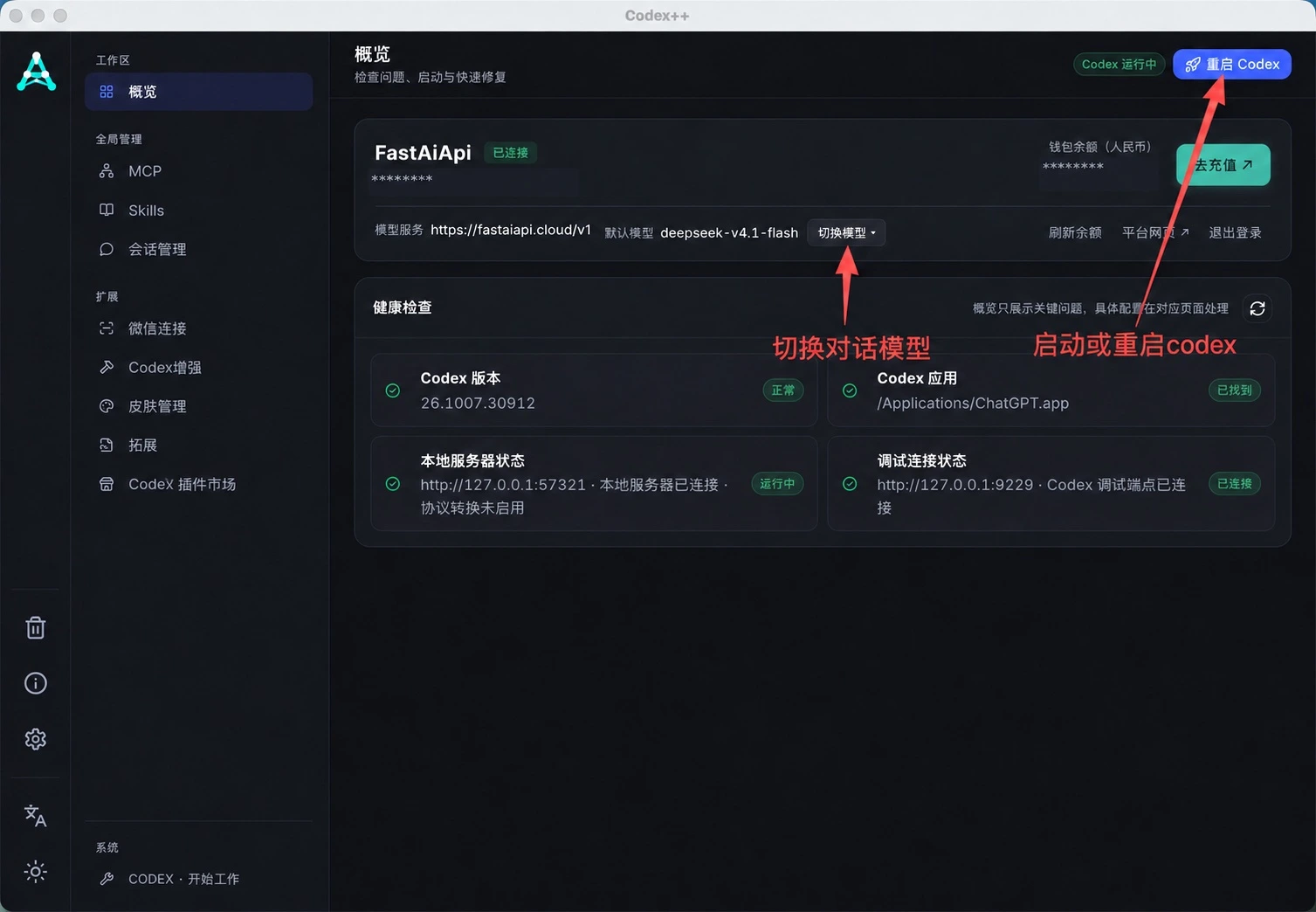
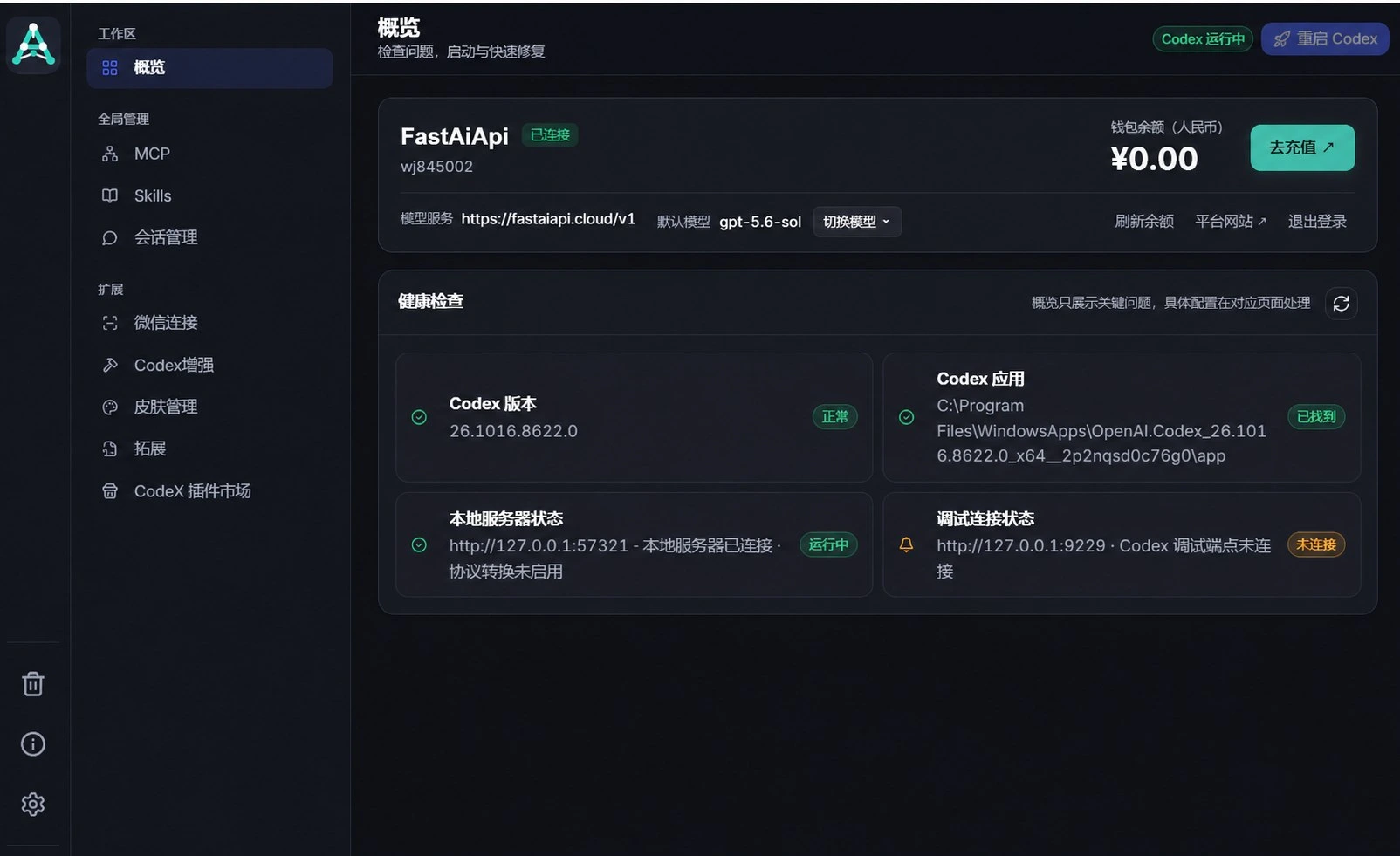
以后每次使用:打开 Codex++ → 登录(如需要)→ 选择模型 → 启动 Codex。切换模型后如果界面仍使用旧配置,可通过同一按钮重启。
3.3 发第一条消息
看到工作界面的输入框后,先发送下面这句话,确认能正常收到回复:
你好,请用三句话介绍你能帮我完成哪些工作。如果开始与 Codex 对话时出现报错,请先检查平台账号余额是否充足。可在 Codex++ 的“概览”或平台网站后台查看余额;余额不足时先充值,再回到 Codex 重试。若余额充足仍报错,请保留报错内容,进一步排查。
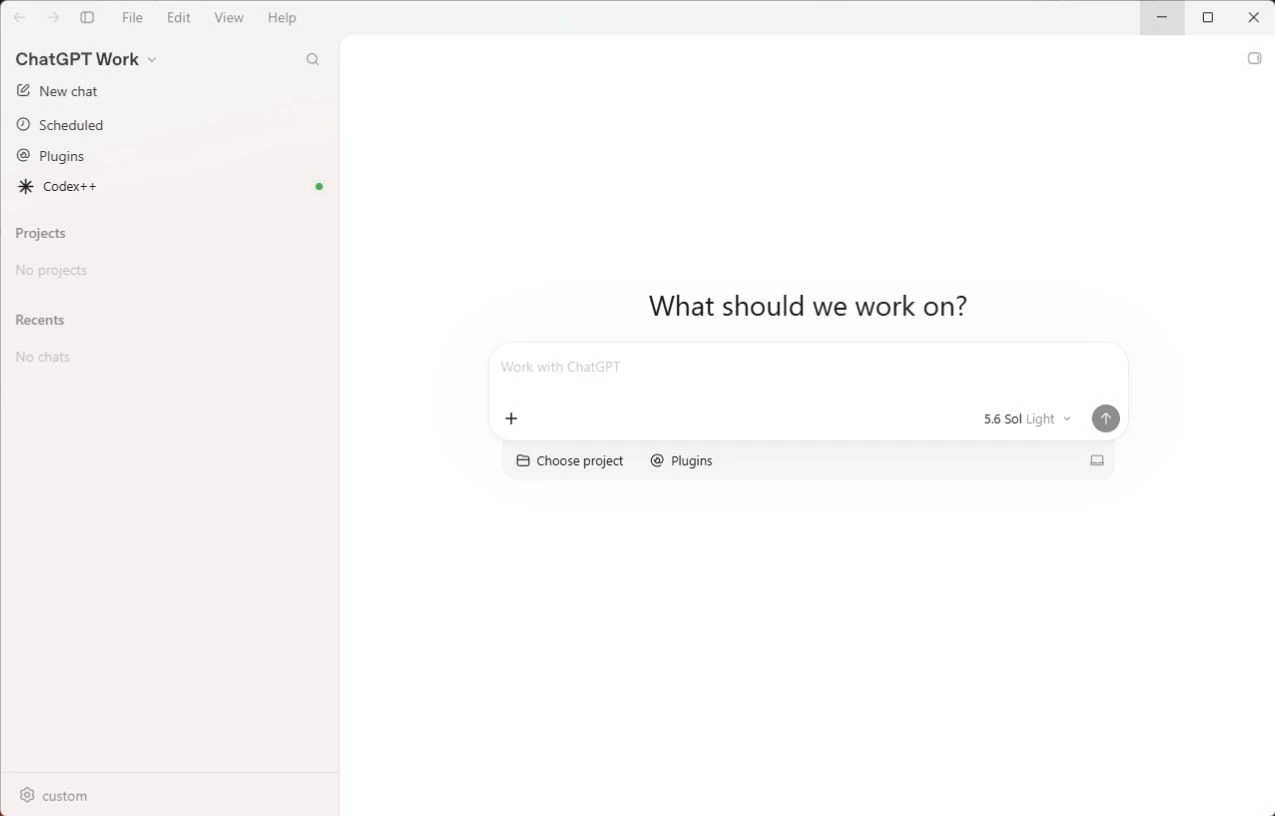
后续提需求时,把要做什么、参考材料、输出形式一起说清楚。例如:“根据我上传的资料,整理一份给新手看的安装指南,按步骤写,保留图片和下载链接。”
4. 安装生图、生视频技能|Windows / Mac 通用
只需配置一次。技能包相当于给 Codex 增加一份操作说明和配套工具。这里使用 media-api,它通过 FastAiApi 调用图片、视频模型;对话能用不代表媒体生成已经配置完成。
4.1 下载技能包,让 Codex 安装
2026-10-24 · ZIP · 约 50 KB · 图片 / Grok / MiniMax H3
把下载好的 ZIP 文件拖进 Codex 对话输入框,确认出现附件,再复制下面这段话发送。一般无需自己解压或打开终端。
请安装我上传的 media-api 技能包;如果之前装过旧版,用这个新版整个覆盖。
安装到当前 Codex 能识别的用户级技能目录,并检查本机是否有 Python 3.10 或更高版本,缺少的话帮我处理。
需要权限时直接申请,我会点“允许”。
安装后告诉我技能名称、安装位置,以及是否需要新建对话。这次只安装,不生成图片或视频。
如果 ZIP 无法拖入:把文件保存在本机,复制这个 ZIP 的完整文件路径发给 Codex,并说明“请从这个路径读取并安装”。不要只发送文件名。
等待 Codex 明确回复安装完成。过程中如果弹出权限请求(例如写入技能目录),点“允许”。若它提示需要新建对话或重启,按提示操作。
4.2 获取自己的 API Key
| 用途 | 获取密钥的站点 | 保存到 |
|---|---|---|
| GPT Image 图片 | fastaiapi.cloud · 图片分组 | main |
| Grok 视频 | fastaiapi.cloud · grok 分组 | grok(独立 Key) |
| MiniMax H3 | newapi.fastaiapi.cloud | h3 |
同一站点不代表同一分组密钥可以通用。视频可用性取决于实时渠道状态;出现“没有可用账号”时联系平台处理,不要反复提交任务。
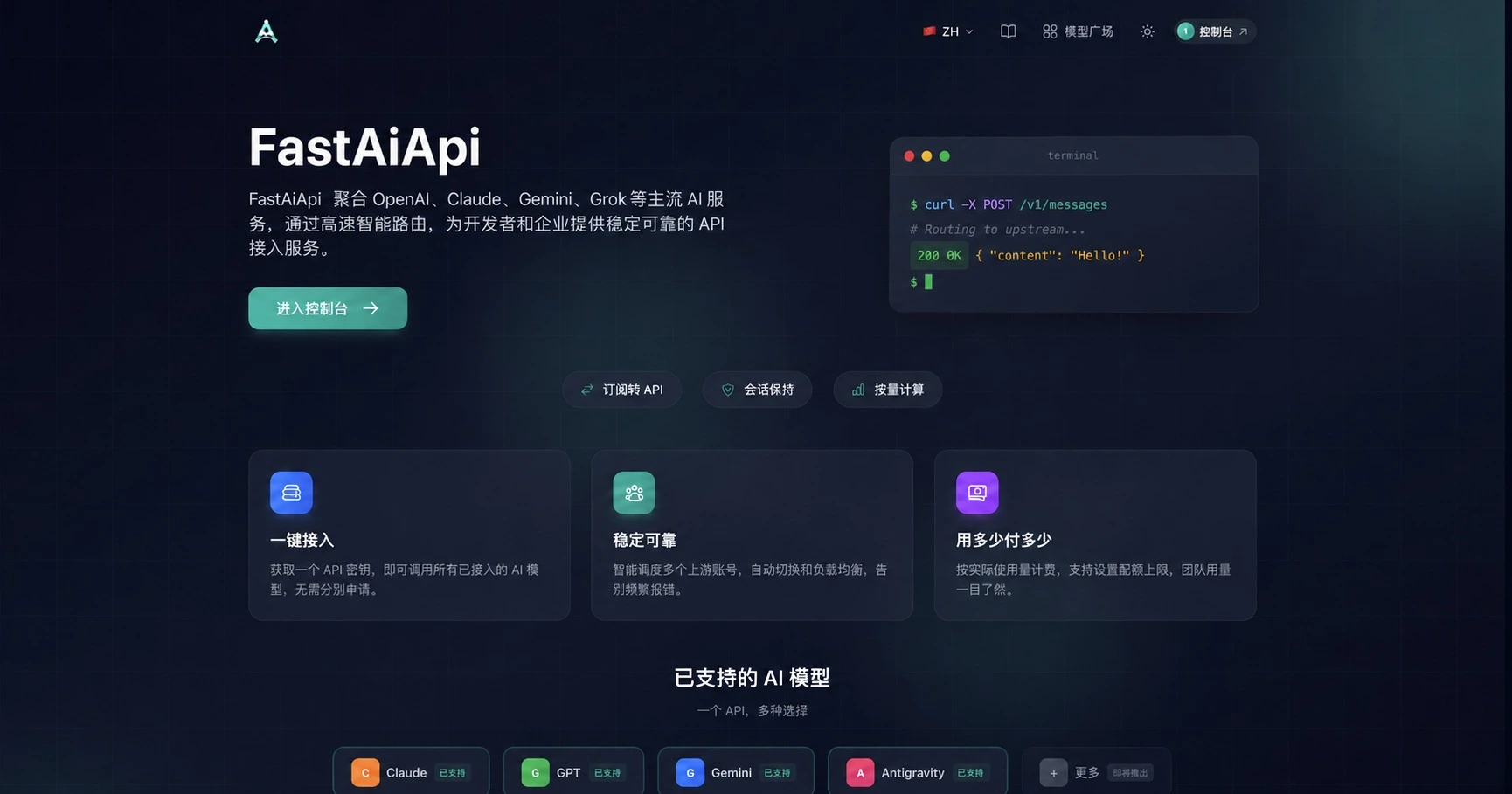
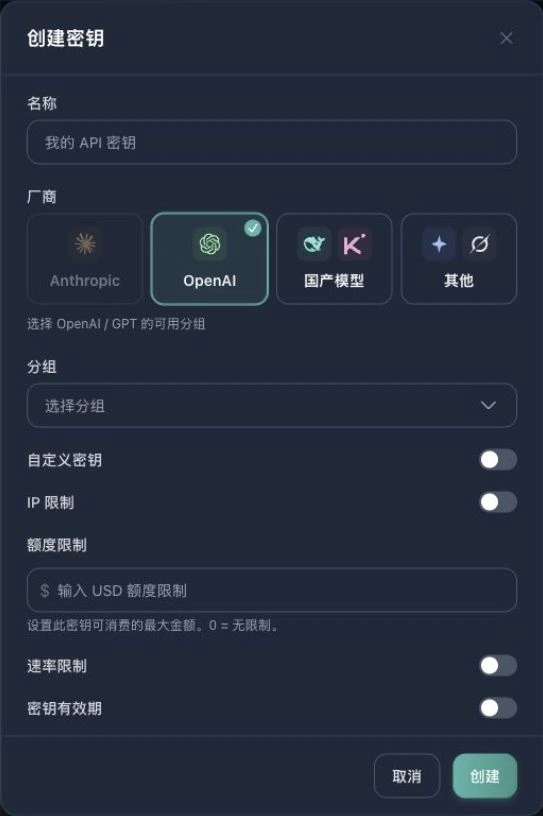
- 按所用模型选择站点:图片与 Grok 在 https://fastaiapi.cloud/keys 分别创建相应分组的 Key(图片保存为 main,Grok 保存为 grok);MiniMax H3 在 https://newapi.fastaiapi.cloud/keys 获取 h3 Key。两站使用各自的账号和密钥,分别配置,不能直接共用;下面截图演示主站操作。
- 登录自己的 FastAiApi 账号,进入 “API 密钥”。如果尚无密钥,按页面提示创建一个令牌。
- 点击密钥旁的复制按钮,复制完整 API Key。
4.3 交给 Codex 完成本地配置
回到你自己的 Codex 私人对话,把下面这段话里的“这里粘贴你的 API Key”换成刚复制的 Key,整段发送:
这是我在 FastAiApi【main 图片 / grok 视频 / h3 独立站,保留对应一项】创建的 API Key:这里粘贴你的 API Key
请按 media-api 技能说明,用对应的 --provider main、--provider grok 或 --provider h3 单独保存。图片用 main;Grok 必须使用 grok 分组的独立 Key 并保存为 grok;MiniMax H3 用 h3。保存后告诉我对应站点是否已就绪;这次不要生成图片或视频。
正常情况下 Codex 会回复“已保存”。不需要自己打开终端或执行任何命令。
安全提醒:Key 只发到自己的私人对话,不要发到群聊或放进共享文档。本地保存成功不等于账号已开通所有模型,实际可用的模型和余额以平台账号为准。
4.4 开始生成:直接描述你想要什么
图片示例(发送后会提交实际生成,按平台规则计费):
使用 media-api 的 GPT Image 2,生成一张 1:1 的咖啡店宣传图:奶油白背景,一杯热拿铁放在木桌上,自然光,画面简洁,不添加文字。只生成 1 张,并把图片保存到当前任务目录。视频示例(先把参考图片拖进同一条消息):
使用 media-api 的 MiniMax H3,通过 https://newapi.fastaiapi.cloud 和单独配置的 h3 Key,把我上传的图片做成一段短视频。保持主体外观不变,镜头缓慢推进,动作自然。请先按该模型要求整理提示词,告诉我可用时长和生成方案,等我确认后再生成 1 条。这个技能包中的 H3 需要至少一张参考图。没有图片、只想用文字生成视频时,可明确说“请用 Grok 生成视频”;需要先确认方案时,在末尾加上“先给方案,等我确认再生成”。
- 想修改图片:上传原图,说清楚哪些内容保留、哪些要改。
- 想做多张:说明数量、比例、用途和统一风格。
- 视频已经开始生成:让 Codex 继续查询现有任务进度,避免重复提交同一个任务。
5. 遇到问题,先看这里
遇到的情况 | 先做什么 |
|---|---|
Codex++ 显示“未找到应用” | 确认装了两个软件。Windows 回到第 1 节;Mac 确认 /Applications 中既有 Codex++.app,也有配套的 ChatGPT.app。 |
打开后仍停留在桌面应用登录页 | 先确认 Codex++ 已登录,再从其右上角点击“启动 Codex”。 |
提示“无法连接 fastaiapi.cloud”,或生成一直失败 | 先检查目标站点、网络与代理;若明确提示权限受限,再申请联网权限。回复 Codex:“请申请联网权限,重新运行刚才的命令”,弹窗出现后点“允许”。如果刚才是在提交视频,让它先查询任务状态,不要重新提交。 |
对话能用,但不能生成图片 / 视频 | 先确认联网权限已点“允许”;再让 Codex 检查 media-api 是否已安装、API Key 是否已就绪,以及平台余额和所选模型是否可用。 |
换了一个项目,Codex 又要 Key | 正常:之前的 Key 存在上一个项目文件夹里。再发一次 Key 即可;想让所有项目通用,可以对 Codex 说“请申请权限,把 Key 保存到系统配置目录”,然后点“允许”。 |
提示 Python 不存在或版本太低 | 把完整报错发给 Codex,让它按技能包说明检查并配置 Python 3.10+,无需自己猜命令。 |
安装后仍说找不到技能 | 按安装结果提示新建对话或重启,再要求检查技能名称和实际安装目录。 |
提示密钥无效、余额不足或无模型权限 | 到自己的 FastAiApi 后台核对密钥、余额和权限;可以直接把新 Key 发给 Codex 重新保存。把报错发给 Codex 时,不要附上完整密钥。 |
完成自查:Codex++ 能登录 → 能启动工作界面 → 能收到对话回复;需要媒体生成时,再确认 media-api 已安装、自己的 API Key 已配置。